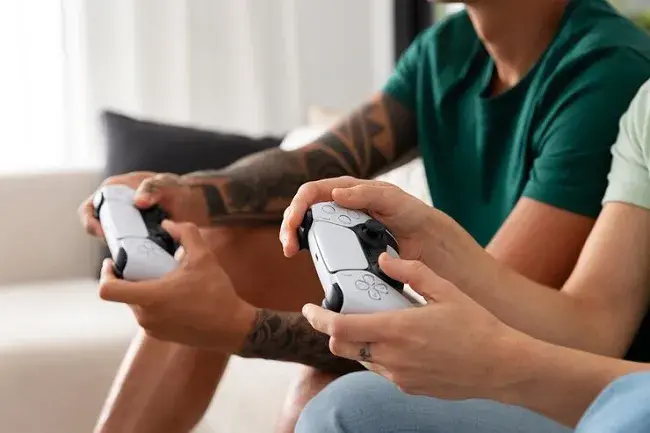
Грати на смартфоні за допомогою контролера цілком можливо. Для цього потрібно з’єднати геймпад з телефоном через Bluetooth або USB. Інформаційний портал Make Use Of та служба підтримки Apple надали відповідні рекомендації.
Чому з’єднують контролер із смартфоном
Контролер призначений для того, аби зробити гру на мобільному більш комфортною. Оскільки багато ігор для мобільних пристроїв розроблені з урахуванням сенсорного керування, іноді геймпад не є необхідним. Проте деякі ігри краще граються з контролером, особливо ті, де сенсорне управління видається менш зручним. Геймери інвестують у спеціалізовані контролери, що робить ігровий процес більш захопливим.
Ці контролери мають аналогічну консольним дизайн, включаючи спеціальний держатель для телефону, що дозволяє зручно навігувати у грі та керувати героями або об’єктами. Використання такого контролера перетворює смартфон на повноцінну ігрову консоль, а можливість виводу зображення на великий екран переводить ігровий досвід на новий рівень.
На порталі Make Use Of Крістіан Куолі описує, які контролери можна з’єднати зі смартфоном:
- загальноприйняті USB-контролери;
- загальноприйняті Bluetooth-контролери;
- контролери Xbox One, Series X та S;
- контролер PS4;
- контролер PS5;
- Joy-Con від Nintendo Switch;
- спеціальні мобільні контролери.
Деякі моделі контролерів сумісні як з мобільними пристроями, так і з ПК. Вони дозволяють змінити метод управління в комп’ютерних іграх або при використанні емуляторів.
Підключення контролера до Android
Для з’єднання контролера з Android можна використовувати USB OTG або Bluetooth. Для підключення через USB потрібен спеціальний кабель або адаптер USB OTG. Після підключення контролера до телефону, відкрийте підтримувану гру, яка автоматично виявить пристрій.
Для підключення через Bluetooth слід:
- Активувати Bluetooth на телефоні.
- Зробити контролер видимим для з’єднання, натиснувши спеціальну кнопку або комбінацію кнопок на геймпаді (інструкції знайдете в посібнику).
- У налаштуваннях телефону перейдіть до розділу «Підключені пристрої» і оберіть опцію «Підключити новий пристрій».
- Виберіть Bluetooth для перегляду доступних пристроїв. Серед знайдених девайсів знайдіть свій геймпад і торкніться його для підключення.
Контролери від Xbox і PlayStation можна також підключити через Bluetooth. Варто зазначити, що не всі моделі контролерів Xbox One мають Bluetooth; деякі з них використовують радіочастотне з’єднання. У такому випадку, використовуйте USB-кабель для підключення до Android через USB OTG.
Підключення контролера до iOS
Контролери сумісні не лише з Android, але й з iOS, що дозволяє підключити їх до iPad та iPhone. Подібно до Android, контролери можна підключати через Bluetooth або дротом. За інформацією від Apple, для підключення дротових пристроїв може знадобитися спеціальний адаптер, який продається окремо. Підключення через Bluetooth вимагає слідувати інструкціям, що додаються до контролера.
Щоб підключити контролер до iPhone через Bluetooth:
- Натисніть і утримуйте необхідну кнопку на контролері для активації режиму підключення.
- Відкрийте налаштування Bluetooth на вашому iPhone і виберіть контролер зі списку доступних пристроїв.
- Для створення пари натисніть на ім’я вашого геймпада, коли воно з’явиться на екрані. Можливо, знадобиться ввести PIN-код або пароль, деталі шукайте в документації контролера.
Контролери від консолей, такі як Xbox, PlayStation 4 та PlayStation 5, також можна підключити до смартфонів на базі Android та iOS через Bluetooth, слідуючи загальним рекомендаціям вище.
Підключення ігрового контролера до мобільного пристрою є простою задачею, якщо слідувати рекомендаціям фахівців. Втім, важливо зауважити, що не всі мобільні ігри підтримують використання зовнішніх контролерів.
Не пропускайте найважливіше
Підписуйтесь, щоб бути в курсі новин Куп’янська, дивитися фото, відео та читати ексклюзиви — Telegram / Facebook / Google News